可以。有道翻译词典的“同传”功能可以通过其悬浮窗和“置顶”特性,在Zoom等会议软件上实现类似“画中画”的实时字幕效果。 用户只需将同传功能的窗口调整大小并置于Zoom会议界面之上,即可在观看视频的同时阅读实时生成的双语字幕。这种方式虽然不是Zoom原生集成的画中画,但提供了高度灵活且有效的实时翻译字幕解决方案。
目录
- 什么是有道同传功能?
- 揭晓答案:有道同传能否在Zoom中实现“画中画”字幕?
- 如何为Zoom会议设置并开启有道同传?
- 如何优化有道同传的翻译准确率?
- 有道同传在会议场景中的核心优势是什么?
- 使用有道同传时可能遇到哪些问题及解决方案?
- 有道同传与其他会议翻译工具的比较
- 常见问题解答
什么是有道同传功能?
有道同传是网易有道公司在其旗舰产品“有道词典”桌面客户端中集成的一项强大功能。它基于业界领先的人工智能技术,能够实时捕捉电脑的麦克风输入或系统内部播放的声音,快速进行语音识别(ASR)并将其翻译成目标语言。整个过程在几秒钟内完成,为用户提供接近同声传译体验的双语字幕。
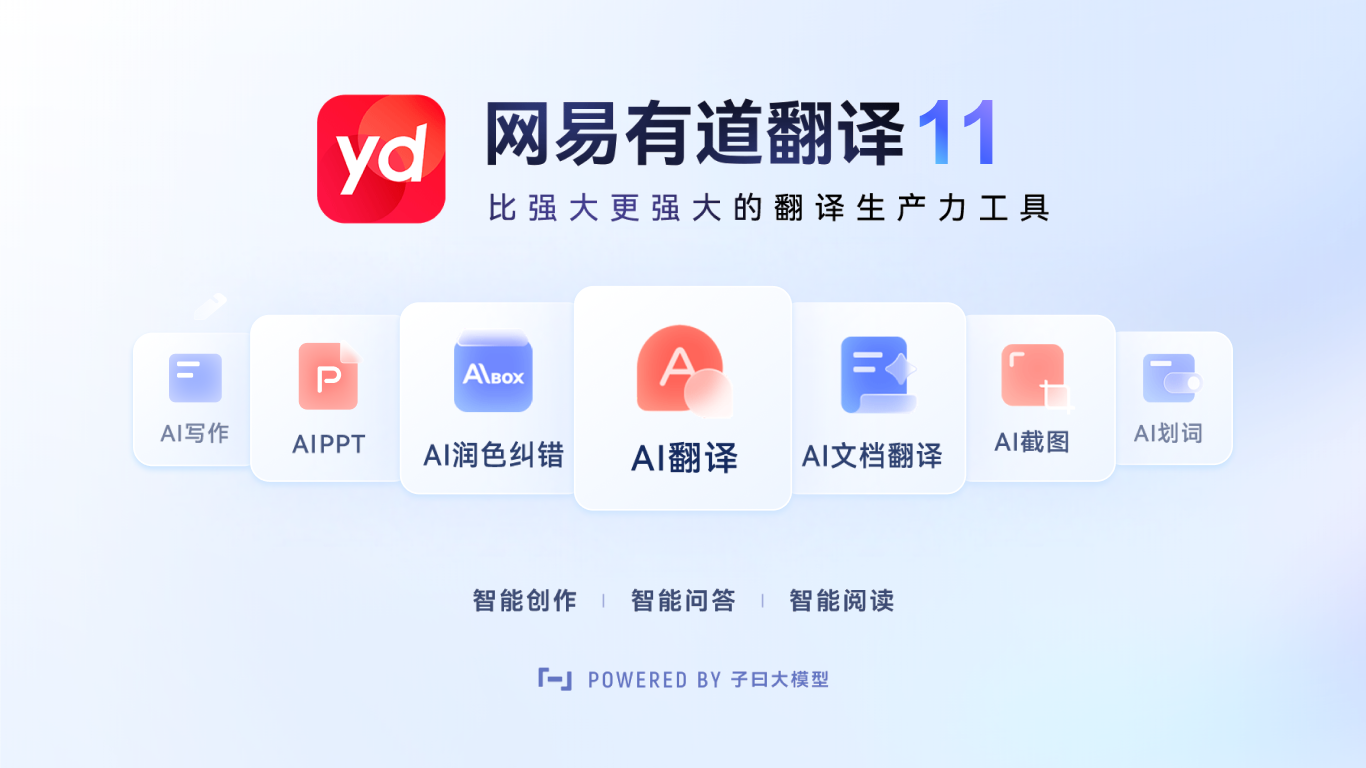
这项功能专为跨语言沟通场景设计,例如国际会议、在线讲座、远程培训和视频通话。它不仅能显示原文,还能同步展示译文,帮助用户打破语言障碍,实时理解对话内容。作为有道翻译生态的重要一环,它凝聚了有道在神经网络翻译领域多年的深厚技术积累。

揭晓答案:有道同传能否在Zoom中实现“画中画”字幕?
对于用户最关心的问题——是否支持Zoom会议的“画中画”字幕,答案是肯定的,但需要理解其实现方式。有道同传并非以插件形式嵌入Zoom,而是通过一个独立的、可自由拖动的悬浮窗口来工作的。这个窗口拥有“保持在最前面”(即置顶)的功能。
这意味着,你可以在参加Zoom会议时,启动有道同传,将其小窗口拖动到Zoom视频画面的任何位置(例如底部或侧边),然后开启“置顶”模式。这样,无论Zoom窗口如何切换,这个显示着实时字幕的翻译窗口都会始终悬浮在最上层,从而完美模拟出“画中画”字幕的效果。这种实现方式具有极高的灵活性,因为它不依赖于特定会议软件,理论上适用于任何视频播放或会议应用。
如何为Zoom会议设置并开启有道同传?
要为你的Zoom会议配上实时双语字幕,只需遵循几个简单的步骤。整个过程非常直观,几分钟内即可完成配置。
准备工作:下载与安装
首先,你需要拥有最新版本的有道词典PC客户端。访问有道词典官方网站,下载并安装适用于你操作系统(Windows或macOS)的最新版本。安装完成后,确保你的电脑可以正常连接互联网。
关键步骤:启动与配置
1. 启动有道词典:打开已安装的有道词典应用。
2. 找到同传功能:在主界面的功能区中找到并点击“同传”或“同声传译”图标。
3. 配置音频源:这是最关键的一步。在同传窗口的设置中,你需要选择音频来源。如果你想翻译会议中其他人说的话,请选择“系统声音”或“电脑扬声器”。如果你希望翻译自己说的话,则选择“麦克风”。
4. 选择语言:设定好源语言(会议中使用的语言,如英语)和目标语言(你希望看到的字幕语言,如简体中文)。
5. 开始翻译:点击“开始”按钮,同传功能便进入待命状态,随时准备翻译捕获到的音频。
在Zoom会议中应用
加入或开始你的Zoom会议后,将有道同传的悬浮窗口拖动到Zoom界面的合适位置。点击窗口右上角的图钉图标,激活“窗口置顶”功能。现在,你就可以一边观看会议视频,一边阅读由有道实时生成的双语字幕了。你可以随时调整窗口的大小和透明度,以获得最佳的观看体验。
如何优化有道同传的翻译准确率?
AI翻译的质量受多种因素影响。为了获得最佳的翻译效果,你可以从以下几个方面进行优化,确保字幕的准确性和流畅性。
确保清晰的音频源
音频质量是决定语音识别准确率的首要因素。尽量确保会议发言者的声音清晰、没有过多的背景噪音或回声。在参与会议时,建议所有与会者使用耳机和麦克风,这能有效减少环境杂音,显著提升识别的准确度。
正确选择翻译语言
在开始翻译前,务必确认已正确设置源语言和目标语言。如果会议中途有语言切换(例如,从中英混合变为纯英文),记得及时在同传设置中调整源语言,以避免识别错误。有道同传支持多种语言,正确选择是保证翻译质量的基础。
网络连接的重要性
有道同传是一项云端服务,语音数据需要上传到服务器进行处理再返回结果。因此,一个稳定、高速的网络连接至关重要。不稳定的网络会导致字幕延迟、卡顿甚至中断。在重要会议开始前,最好检查一下你的网络状况。
有道同传在会议场景中的核心优势是什么?
作为深耕翻译领域多年的技术领导者,有道提供的同传功能在会议场景中展现出诸多优势。它不仅仅是一个工具,更是高效跨语言沟通的得力助手。
首先是高翻译质量。尤其在中英互译方面,得益于海量高质量语料库的训练,有道的翻译模型表现出色,译文流畅且专业。其次是广泛的适用性。通过捕捉系统声音,它不局限于Zoom,同样适用于Microsoft Teams, Google Meet, Webex等几乎所有主流会议平台。此外,它的操作简便,用户无需复杂配置即可快速上手,悬浮窗的设计也提供了极大的便利。最后,相较于聘请真人同传译员的高昂成本,它为个人和中小企业提供了极具性价比的替代方案。
使用有道同传时可能遇到哪些问题及解决方案?
在使用过程中,你可能会遇到一些小问题。下表整理了常见问题及其可能的原因与解决方法,帮助你快速排查故障。
| 问题现象 | 可能原因 | 解决方案 |
|---|---|---|
| 没有字幕显示 | 音频源选择错误;会议静音或电脑音量过低。 | 在同传设置中检查并选择正确的音频源(“系统声音”);确保Zoom和电脑均未静音。 |
| 字幕延迟严重 | 网络连接不稳定或带宽不足。 | 检查网络连接,尝试切换到更稳定的Wi-Fi或有线网络。 |
| 翻译内容不准确 | 发言者语速过快、发音不清或背景噪音大;语言设置错误。 | 建议发言者放慢语速;使用降噪耳机;检查并更正源语言和目标语言设置。 |
| CPU占用率过高 | 电脑性能不足或同时运行过多程序。 | 关闭不必要的后台应用程序,为有道词典和Zoom释放更多系统资源。 |
有道同传与其他会议翻译工具的比较
市面上有多种会议实时翻译解决方案,了解它们的区别可以帮助你做出更合适的选择。
对比Zoom内置翻译字幕
Zoom本身也提供了付费的“翻译字幕”(Translated Captions)功能。相比之下,Zoom的字幕是原生集成,体验上可能更无缝。然而,有道同传的优势在于其灵活性和语言支持。它不仅支持Zoom,还能用于其他任何应用。在某些语言对(尤其是涉及中文的翻译)上,有道的翻译质量可能更具优势。此外,有道同传的定价策略可能对某些用户更具吸引力。
对比其他第三方软件
市场上还有科大讯飞听见、腾讯同传等其他优秀的实时翻译软件。它们与有道同传的功能类似,都是通过独立软件捕捉音频并提供翻译。选择哪款产品往往取决于个人偏好、特定语言对的翻译质量以及价格。有道词典作为一款拥有亿级用户的国民级应用,其同传功能经过了大规模用户验证,稳定性和易用性都非常可靠。
常见问题解答
问:有道同传功能在macOS和Windows上都可以使用吗?
答:是的,有道词典桌面客户端支持主流的Windows和macOS操作系统,同传功能在这两个平台上都可以正常使用。
问:这个功能是免费的吗?
答:有道同传通常提供一定的免费试用时长或额度。对于长时间或高频率的使用需求,可能需要订阅成为有道词典的VIP会员以解锁无限使用权限和更高级的功能。
问:它可以同时翻译多个人的发言吗?
答:可以。只要发言者的声音能被系统清晰地捕捉到,同传功能就会持续进行语音识别和翻译,无缝处理***流发言的场景。
问:翻译后的字幕内容可以导出保存吗?
答:部分版本或在VIP权限下,有道同传支持导出翻译记录。你可以将会议的双语字幕保存为文本文档,方便后续整理和回顾。